
Aide sur Microsoft Store et la facturation
Des questions sur le stockage ? Cliquez ici pour en savoir plus sur Modifications apportées aux fonctionnalités et au stockage de la messagerie microsoft 365.
Explorer les services Microsoft Store
De l’expédition gratuite aux retours en passant par l’assistance d’experts et la formation en ligne, nous sommes là pour vous aider à en faire plus avec les meilleurs appareils, logiciels, jeux et ressources.
Découvrez ce que le Microsoft Store a à offrir :
Prise en charge des achats et des achats | Configuration et formation du produit | Support pour les petites entreprises
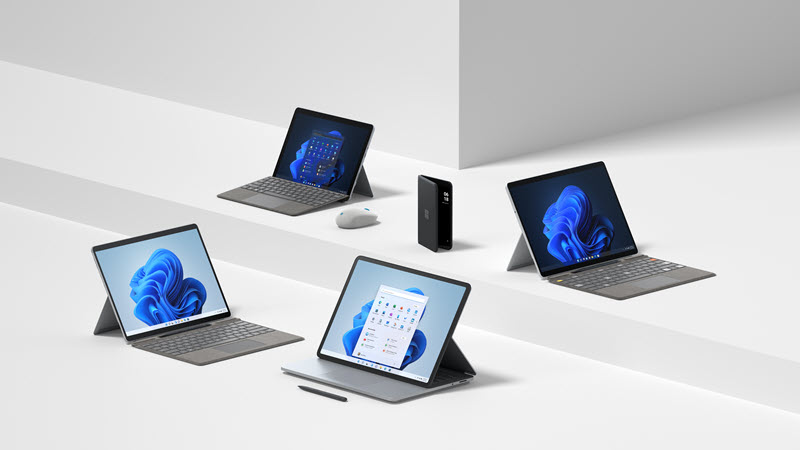
Prise en charge des achats et des achats
Les services du Microsoft Store ne sont pas disponibles dans toutes les régions. Pour voir les options disponibles, sélectionnez votre pays ou région dans la liste déroulante ci-dessous et, si ce n’est pas le cas, sélectionnez Autres régions .
- Sélectionner votre région
- États-Unis
- Australie
- Canada (Anglais)
- Canada (Français)
- Royaume-Uni
- Autres régions
Pourquoi faire des achats sur le Microsoft Store
Achats faciles et pratiques
Espèces pour votre appareil utilisé
Offres et remises spéciales
Protection étendue des appareils

Nous pouvons vous aider à trouver ce dont vous avez besoin
Si vous avez des questions avant d’acheter, discutez avec un expert produit ou prenez un rendez-vous d’achat.
Pourquoi faire des achats sur le Microsoft Store
Achats faciles et pratiques
Espèces pour votre appareil utilisé
Offres et remises spéciales
Nous pouvons vous aider à trouver ce dont vous avez besoin
Si vous avez des questions avant d’acheter, discutez avec un expert produit ou prenez un rendez-vous d’achat.
Pourquoi faire des achats sur le Microsoft Store
Achats faciles et pratiques
Espèces pour votre appareil utilisé
Offres et remises spéciales
Protection étendue des appareils
Nous pouvons vous aider à trouver ce dont vous avez besoin
Si vous avez des questions avant d’acheter, discutez avec un expert produit ou prenez un rendez-vous d’achat.
Pourquoi faire des achats sur le Microsoft Store
Achats faciles et pratiques
Espèces pour votre appareil utilisé
Offres et remises spéciales
Protection étendue des appareils
Pourquoi faire des achats sur le Microsoft Store
Achats faciles et pratiques
Espèces pour votre appareil utilisé
Offres et remises spéciales
Nous pouvons vous aider à trouver ce dont vous avez besoin
Si vous avez des questions avant d’acheter, discutez avec un expert produit ou prenez un rendez-vous d’achat.
Pourquoi faire des achats sur le Microsoft Store
Nous pouvons vous aider à trouver ce dont vous avez besoin
Si vous avez des questions avant d’acheter, discutez avec un expert produit.
Parcourir le Microsoft Store

Configuration et formation du produit
Tous les services du Microsoft Store répertoriés ici ne sont pas disponibles dans toutes les régions. Pour afficher vos options, sélectionnez votre pays ou région dans la liste déroulante ci-dessous :
- Sélectionner votre région
- États-Unis
- Australie
- Canada (Anglais)
- Canada (Français)
- Royaume-Uni
- Autres régions

Aide et ressources d’apprentissage
Consultez nos ressources de support produit pour vous aider à trouver les réponses dont vous avez besoin.

Nous allons vous aider à configurer et à former
Prenez un rendez-vous gratuit avec un expert produit et obtenez de l’aide sur l’installation ou la formation personnelle.
Aide et ressources d’apprentissage
Nos ressources de support produit sont là pour vous aider à trouver les réponses dont vous avez besoin.
Nous allons vous aider à configurer et à former
Aide et ressources d’apprentissage
Consultez nos ressources de support produit pour vous aider à trouver les réponses dont vous avez besoin.
Nous allons vous aider à configurer et à former
Aide et ressources d’apprentissage
Consultez nos ressources de support produit pour vous aider à trouver les réponses dont vous avez besoin.
Nous allons vous aider à configurer et à former
Aide et ressources d’apprentissage
Consultez nos ressources de support produit pour vous aider à trouver les réponses dont vous avez besoin.
Nous allons vous aider à configurer et à former
Aide et ressources d’apprentissage
Consultez nos ressources de support produit pour vous aider à trouver les réponses dont vous avez besoin.
Support pour les petites entreprises
Pour voir quelles options de support pour les petites entreprises sont disponibles dans votre région, sélectionnez votre pays ou région dans la liste déroulante ci-dessous :
- Sélectionner votre région
- États-Unis
- Australie
- Canada (Anglais)
- Canada (Français)
- Royaume-Uni
- Autres régions

Ressources pour votre petite entreprise
Obtenez des conseils, des formations gratuites, des produits et des outils pour aider votre entreprise à s’améliorer.
Formation sur les produits en un-à-un pour votre entreprise
Une fois que vous êtes prêt, prenez un rendez-vous en ligne gratuit avec un expert produit pour vous aider à acquérir des compétences de base et à comprendre les fonctionnalités essentielles des appareils Surface pour l'entreprise, Microsoft 365 ou Windows 11 Professionnel.
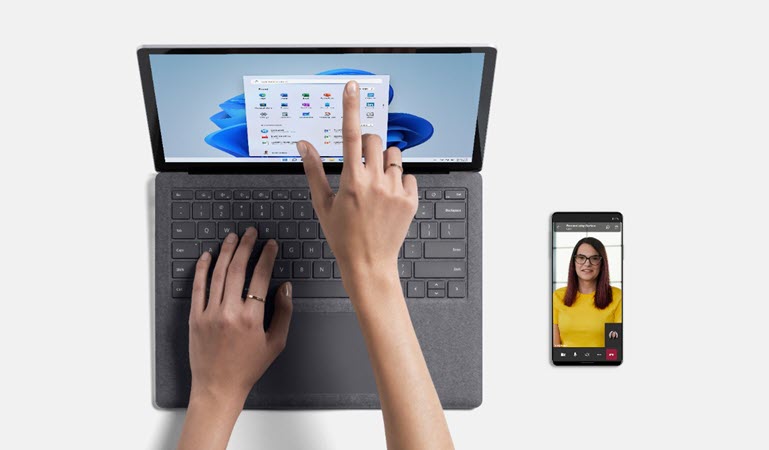
Ressources pour votre petite entreprise
Obtenez des conseils, des formations gratuites, des produits et des outils pour aider votre entreprise à s’améliorer.
Ressources pour votre petite entreprise
Obtenez des conseils, des formations gratuites, des produits et des outils pour aider votre entreprise à s’améliorer.
Ressources pour votre petite entreprise
De l’évaluation des besoins de votre entreprise à l’aide à la configuration et à la résolution des problèmes, nous sommes là pour vous aider.
Obtenez des conseils, des formations gratuites, des produits et des outils pour aider votre entreprise à s’améliorer.
Ressources pour votre petite entreprise
Obtenez des conseils, des formations gratuites, des produits et des outils pour aider votre entreprise à s’améliorer.
Ressources pour votre petite entreprise
Obtenez des conseils, des formations gratuites, des produits et des outils pour aider votre entreprise à s’améliorer.