
Microsoft Store a nápověda k fakturaci
Máte dotazy k úložišti? Další informace o této funkci najdete tady. Změny v e-mailových funkcích a úložišti Microsoftu 365
Prozkoumání služeb Microsoft Storu
Od dopravy zdarma a vrácení zboží až po odbornou pomoc a online školení – jsme tu, abychom vám pomohli dělat více s nejlepšími zařízeními, softwarem, hrami a prostředky.
Podívejte se, co nabízí Microsoft Store:
Podpora pro nákupy a nákupy | Nastavení a školení produktu | Podpora pro malé firmy
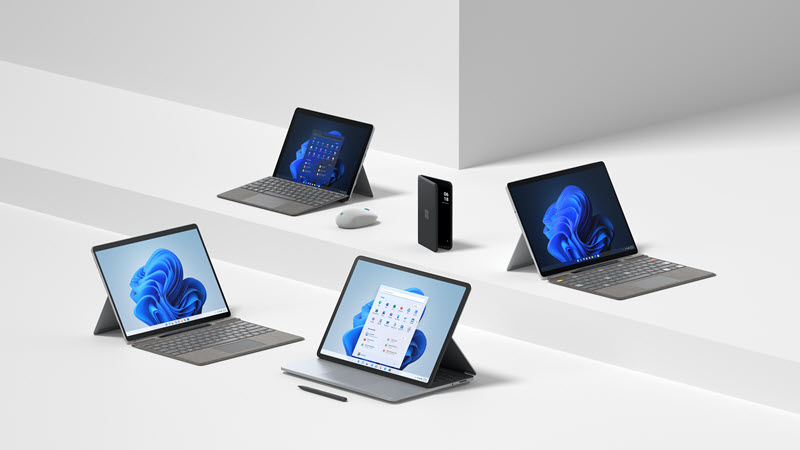
Podpora pro nákupy a nákupy
Služby Microsoft Store nejsou dostupné ve všech oblastech. Pokud chcete zjistit, jaké možnosti máte k dispozici, vyberte svoji zemi nebo oblast z rozevíracího seznamu níže, a pokud v seznamu nejsou, vyberte Další oblasti .
Proč nakupovat v Microsoft Storu
Snadné a pohodlné nakupování
Hotovost za použité zařízení
Speciální slevy a nabídky
Rozšířená ochrana zařízení

Pomůžeme vám najít to, co potřebujete
Pokud máte před nákupem nějaké otázky, pohovte si s odborníkem na produkty nebo si zarezervujte nákupní schůzku.
Proč nakupovat v Microsoft Storu
Hotovost za použité zařízení
Speciální slevy a nabídky
Pomůžeme vám najít to, co potřebujete
Pokud máte před nákupem nějaké otázky, pohovte si s odborníkem na produkty nebo si zarezervujte nákupní schůzku.
Proč nakupovat v Microsoft Storu
Hotovost za použité zařízení
Speciální slevy a nabídky
Rozšířená ochrana zařízení
Pomůžeme vám najít to, co potřebujete
Pokud máte před nákupem nějaké otázky, pohovte si s odborníkem na produkty nebo si zarezervujte nákupní schůzku.
Proč nakupovat v Microsoft Storu
Hotovost za použité zařízení
Speciální slevy a nabídky
Rozšířená ochrana zařízení
Proč nakupovat v Microsoft Storu
Snadné a pohodlné nakupování
Hotovost za použité zařízení
Speciální slevy a nabídky
Pomůžeme vám najít to, co potřebujete
Pokud máte před nákupem nějaké otázky, pohovte si s odborníkem na produkty nebo si zarezervujte nákupní schůzku.
Proč nakupovat v Microsoft Storu
Pomůžeme vám najít to, co potřebujete
Pokud máte před nákupem nějaké otázky, pohovte si s odborníkem na produkt.
Procházet Microsoft Store

Nastavení a školení produktu
Ne všechny služby Microsoft Store uvedené tady jsou dostupné ve všech oblastech. Pokud chcete zobrazit své možnosti, vyberte v rozevíracím seznamu níže svoji zemi nebo oblast:
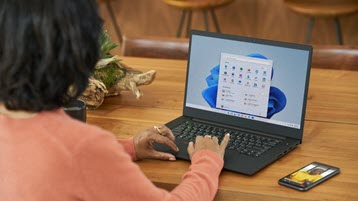
Nápověda a výukové materiály
Podívejte se na zdroje informací o podpoře produktů, které vám pomůžou najít odpovědi, které potřebujete.
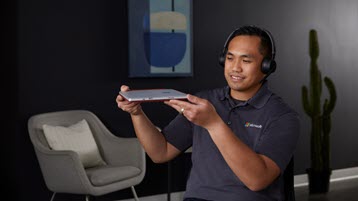
Pojďme vás nastavit a natrénovat
Zarezervujte si bezplatnou schůzku s odborníkem na produkty a získejte osobní nápovědu k nastavení nebo školení.
Nápověda a výukové materiály
Naše zdroje podpory produktů jsou tady, aby vám pomohly najít odpovědi, které potřebujete.
Pojďme vás nastavit a natrénovat
Nápověda a výukové materiály
Podívejte se na zdroje informací o podpoře produktů, které vám pomůžou najít odpovědi, které potřebujete.
Pojďme vás nastavit a natrénovat
Nápověda a výukové materiály
Podívejte se na zdroje informací o podpoře produktů, které vám pomůžou najít odpovědi, které potřebujete.
Pojďme vás nastavit a natrénovat
Nápověda a výukové materiály
Podívejte se na zdroje informací o podpoře produktů, které vám pomůžou najít odpovědi, které potřebujete.
Pojďme vás nastavit a natrénovat
Nápověda a výukové materiály
Podívejte se na zdroje informací o podpoře produktů, které vám pomůžou najít odpovědi, které potřebujete.
Podpora pro malé firmy
Pokud chcete zjistit, jaké možnosti podpory pro malé firmy jsou ve vaší oblasti dostupné, vyberte v rozevíracím seznamu níže svoji zemi nebo oblast:
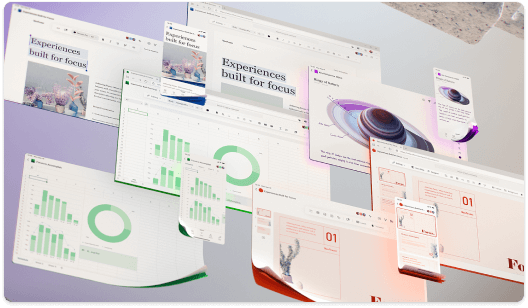
Prostředky pro vaši malou firmu
Získejte rady, bezplatná školení, produkty a nástroje, které vaší firmě pomohou vzkvétat.
Školení k produktům pro vaši firmu
Až budete připravení, zarezervujte si bezplatnou online schůzku s odborníkem na produkty, která vám pomůže získat základní dovednosti a pochopit základní funkce Surface pro firmy zařízení, Microsoft 365 nebo Windows 11 Pro.
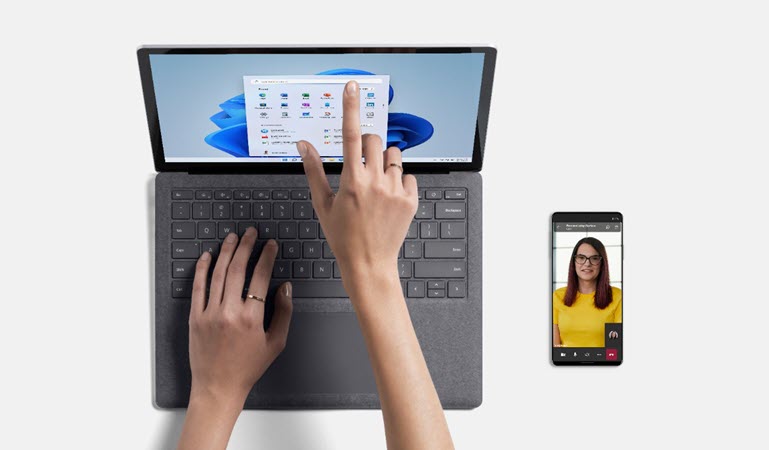
Prostředky pro vaši malou firmu
Získejte rady, bezplatná školení, produkty a nástroje, které vaší firmě pomohou vzkvétat.
Prostředky pro vaši malou firmu
Získejte rady, bezplatná školení, produkty a nástroje, které vaší firmě pomohou vzkvétat.
Prostředky pro vaši malou firmu
Jsme tu, abychom vám pomohli, ať už vyhodnocujeme vaše obchodní potřeby, až po pomoc s nastavením a řešením potíží.
Získejte rady, bezplatná školení, produkty a nástroje, které vaší firmě pomohou vzkvétat.
Prostředky pro vaši malou firmu
Získejte rady, bezplatná školení, produkty a nástroje, které vaší firmě pomohou vzkvétat.
Prostředky pro vaši malou firmu
Získejte rady, bezplatná školení, produkty a nástroje, které vaší firmě pomohou vzkvétat.