
Ajuda da Microsoft Store e faturação
Perguntas sobre o armazenamento? Veja aqui para saber mais sobre Alterações às funcionalidades de e-mail e armazenamento do Microsoft 365.
Explorar os serviços da Microsoft Store
Desde envio gratuito e regressos a assistência especializada e formação online, estamos aqui para ajudá-lo a fazer mais com os melhores dispositivos, software, jogos e recursos.
Veja o que a Microsoft Store tem para oferecer:
Suporte para compras e compras | Configuração e formação do produto | Suporte para pequenas empresas
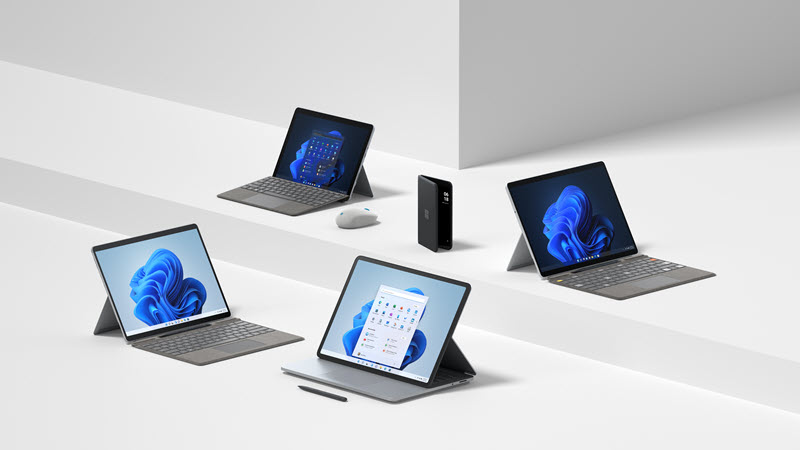
Suporte para compras e compras
Os serviços da Microsoft Store não estão disponíveis em todas as regiões. Para ver que opções estão disponíveis para si, selecione o seu país ou região na lista pendente abaixo e, se não estiver listado, selecione Outras regiões .
- Selecione a sua região
- Estados Unidos
- Austrália
- Canadá (inglês)
- Canadá (francês)
- Reino Unido
- Outras regiões
Porquê fazer compras na Microsoft Store
Compras fáceis e convenientes
Dinheiro para o seu dispositivo utilizado
Descontos e ofertas especiais
Proteção alargada de dispositivos

Podemos ajudá-lo a encontrar o que precisa
Se tiver dúvidas antes de comprar, converse com um especialista em produtos ou marque um compromisso de compras.
Porquê fazer compras na Microsoft Store
Compras fáceis e convenientes
Dinheiro para o seu dispositivo utilizado
Descontos e ofertas especiais
Podemos ajudá-lo a encontrar o que precisa
Se tiver dúvidas antes de comprar, converse com um especialista em produtos ou marque um compromisso de compras.
Porquê fazer compras na Microsoft Store
Compras fáceis e convenientes
Dinheiro para o seu dispositivo utilizado
Descontos e ofertas especiais
Proteção alargada de dispositivos
Podemos ajudá-lo a encontrar o que precisa
Se tiver dúvidas antes de comprar, converse com um especialista em produtos ou marque um compromisso de compras.
Porquê fazer compras na Microsoft Store
Compras fáceis e convenientes
Dinheiro para o seu dispositivo utilizado
Descontos e ofertas especiais
Proteção alargada de dispositivos
Porquê fazer compras na Microsoft Store
Compras fáceis e convenientes
Dinheiro para o seu dispositivo utilizado
Descontos e ofertas especiais
Podemos ajudá-lo a encontrar o que precisa
Se tiver dúvidas antes de comprar, converse com um especialista em produtos ou marque um compromisso de compras.
Porquê fazer compras na Microsoft Store
Podemos ajudá-lo a encontrar o que precisa
Se tiver dúvidas antes de comprar, converse com um especialista em produtos.
Procurar na Microsoft Store

Configuração e formação do produto
Nem todos os serviços da Microsoft Store listados aqui estão disponíveis em todas as regiões. Para ver as suas opções, selecione o seu país ou região na lista pendente abaixo:
- Selecione a sua região
- Estados Unidos
- Austrália
- Canadá (inglês)
- Canadá (francês)
- Reino Unido
- Outras regiões
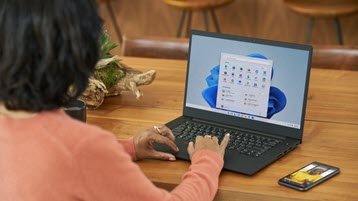
Ajuda e recursos de aprendizagem
Consulte os nossos recursos de suporte de produtos para o ajudar a encontrar as respostas de que precisa.

Vamos prepará-lo
Marque um compromisso gratuito com um especialista em produtos e obtenha ajuda pessoal de configuração ou formação.
Ajuda e recursos de aprendizagem
Os nossos recursos de suporte de produtos estão aqui para o ajudar a encontrar as respostas de que precisa.
Ajuda e recursos de aprendizagem
Consulte os nossos recursos de suporte de produtos para o ajudar a encontrar as respostas de que precisa.
Vamos prepará-lo
Ajuda e recursos de aprendizagem
Consulte os nossos recursos de suporte de produtos para o ajudar a encontrar as respostas de que precisa.
Vamos prepará-lo
Ajuda e recursos de aprendizagem
Consulte os nossos recursos de suporte de produtos para o ajudar a encontrar as respostas de que precisa.
Ajuda e recursos de aprendizagem
Consulte os nossos recursos de suporte de produtos para o ajudar a encontrar as respostas de que precisa.
Suporte para pequenas empresas
Para ver que opções de suporte para pequenas empresas estão disponíveis na sua região, selecione o seu país ou região na lista pendente abaixo:
- Selecione a sua região
- Estados Unidos
- Austrália
- Canadá (inglês)
- Canadá (francês)
- Reino Unido
- Outras regiões

Recursos para a sua pequena empresa
Receba conselhos, formação gratuita, produtos e ferramentas para ajudar o seu negócio a florescer.
Formação de produtos um-para-um para a sua empresa
Assim que estiver pronto, reserve um compromisso online gratuito com um especialista em produtos para ajudar a criar competências básicas e compreender as funcionalidades essenciais dos dispositivos Surface para Empresas, Microsoft 365 ou Windows 11 Pro.
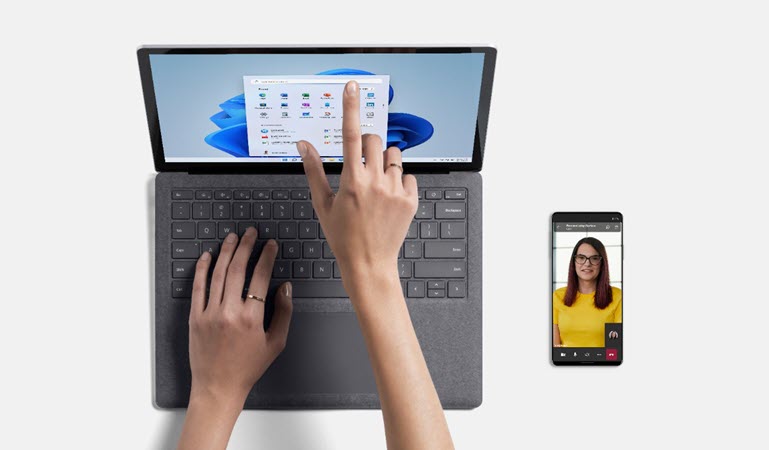
Recursos para a sua pequena empresa
Receba conselhos, formação gratuita, produtos e ferramentas para ajudar o seu negócio a florescer.
Recursos para a sua pequena empresa
Receba conselhos, formação gratuita, produtos e ferramentas para ajudar o seu negócio a florescer.
Recursos para a sua pequena empresa
Na avaliação das necessidades da sua empresa para ajudar na configuração e na resolução de problemas, estamos aqui para ajudar.
Receba conselhos, formação gratuita, produtos e ferramentas para ajudar o seu negócio a florescer.
Recursos para a sua pequena empresa
Receba conselhos, formação gratuita, produtos e ferramentas para ajudar o seu negócio a florescer.
Recursos para a sua pequena empresa
Receba conselhos, formação gratuita, produtos e ferramentas para ajudar o seu negócio a florescer.